読みやすいフォントとは?Web制作に必要なフォントの種類と知識を初心者向けに徹底解説
HTML/CSSでWebサイトを作り始めると、「font-family」でフォントを指定する場面に必ず出会いますよね。コードの書き方は理解できても、「どのフォントを選べば読みやすいの?」「ゴシックと明朝って何が違うの?」と悩んだ経験はありませんか?
実は、フォント選びはWebサイトの読みやすさ(可読性)を大きく左右する重要な要素です。適切なフォントを選ぶことで、ユーザーがストレスなく情報を読み取れるようになり、サイトの滞在時間やコンバージョン率の向上にもつながります。
- 読みやすいフォントの条件と選び方の基準
- ゴシック・明朝・セリフ・サンセリフの違いと使い分け
- システムフォントとWebフォントのメリット・デメリット
- 実務で使える具体的なfont-family指定例
- HTML/CSSを学び始めたばかりの初心者
- フォント選びで迷っている人
- font-familyの指定方法は分かるが、どのフォントを選ぶべきか分からない人
- サイトの可読性を向上させたい制作者・ブロガー
「読みやすいフォント」とは?可読性の基本を理解しよう
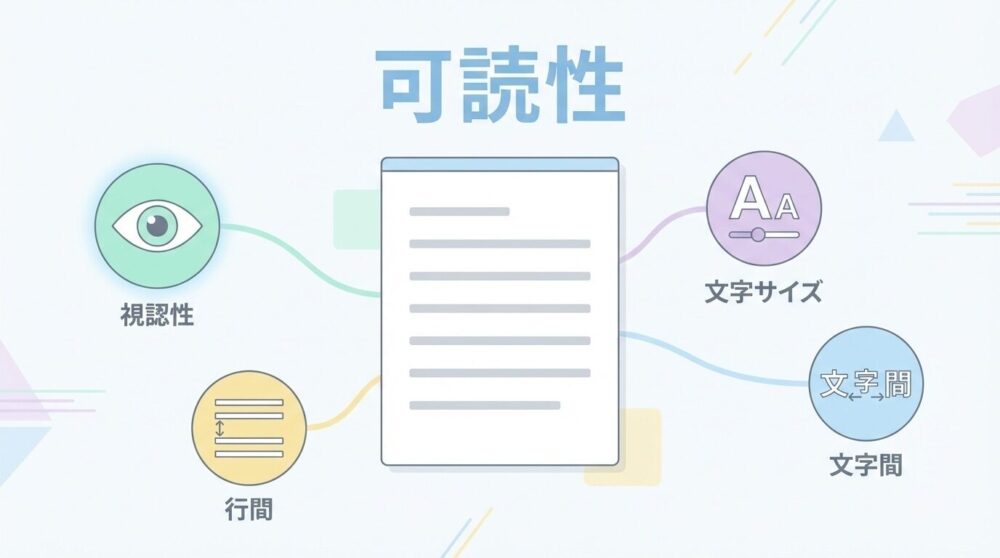
読みやすさ(可読性)とは、文字が視覚的にストレスなく認識でき、長時間読んでも疲れにくい性質のことです。Web制作では「可読性(Readability)」と「判読性(Legibility)」の2つの概念があります。
可読性(Readability):文章全体の読みやすさ
文章全体がスムーズに読めるかどうかを示す指標です。フォントの種類だけでなく、フォントサイズ・行間・文字間・行の長さなども影響します。
判読性(Legibility):個々の文字の識別しやすさ
一文字一文字が正確に識別できるかどうかを示します。似た文字(「l」と「I」、「0」と「O」など)が区別しやすいフォントが判読性が高いと言えます。
- 字形が明瞭:文字の形がはっきりしている
- 文字間が適切:詰まりすぎず、空きすぎない
- 太さが適度:細すぎず太すぎない
- 用途に合致:本文か見出しか、和文か欧文かに適している
- 環境に依存しない:どのデバイスでも表示される
フォントの基本分類:ゴシックと明朝、セリフとサンセリフ
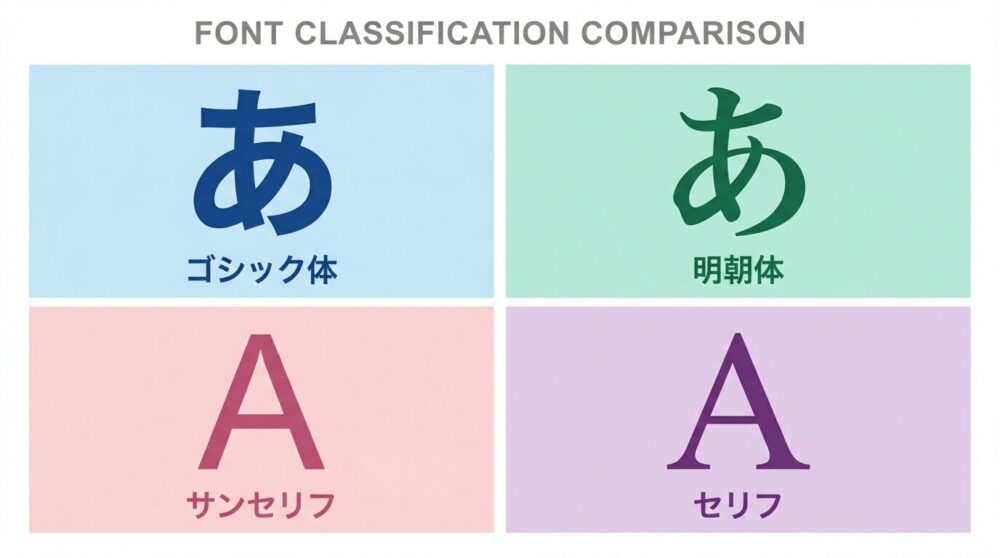
Web制作で使うフォントは、大きく分けて和文フォントと欧文フォントに分類されます。それぞれの特徴を理解しましょう。
和文フォントの2大分類
1. ゴシック体
線の太さがほぼ均一で、装飾のないシンプルな書体です。視認性が高く、Web制作では本文・見出しともに最も広く使われています。
- 特徴: はっきりとした線、モダンで読みやすい
- 印象: カジュアル、現代的、親しみやすい
- 用途: 本文、見出し、UI要素、すべてに適する
- 代表例: メイリオ、游ゴシック、Noto Sans JP、ヒラギノ角ゴシック
2. 明朝体
縦線が太く横線が細い、「うろこ」と呼ばれる装飾がある書体です。伝統的で格式高い印象を与えます。
- 特徴: 線の太さに強弱、エレガントな装飾
- 印象: 格式高い、伝統的、上品、落ち着き
- 用途: 長文の本文、文学作品、和風サイト
- 代表例: 游明朝、Noto Serif JP、ヒラギノ明朝
欧文フォントの2大分類
1. サンセリフ体(Sans-serif)
装飾(セリフ)のないシンプルな書体で、ゴシック体に相当します。「Sans」はフランス語で「〜なし」の意味。
- 代表例: Arial、Helvetica、Roboto、Open Sans
- 用途: Web全般、UI、現代的なデザイン
2. セリフ体(Serif)
文字の端に小さな装飾(セリフ)がある書体で、明朝体に相当します。
- 代表例: Times New Roman、Georgia、Merriweather
- 用途: 印刷物、長文、格式高いサイト
| 分類 | 和文 | 欧文 | 特徴 | Web適性 |
|---|---|---|---|---|
| 装飾なし | ゴシック体 | サンセリフ | シンプル、視認性高 | ◎ 最適 |
| 装飾あり | 明朝体 | セリフ | エレガント、格式高 | ○ 用途次第 |
Web制作では、画面表示の特性上、ゴシック体(サンセリフ)が圧倒的に読みやすいとされています。明朝体は小さいサイズだと線が細くて読みにくくなるため、見出しや大きめのテキストに使うのが一般的です。
システムフォントとWebフォント:2つの選択肢
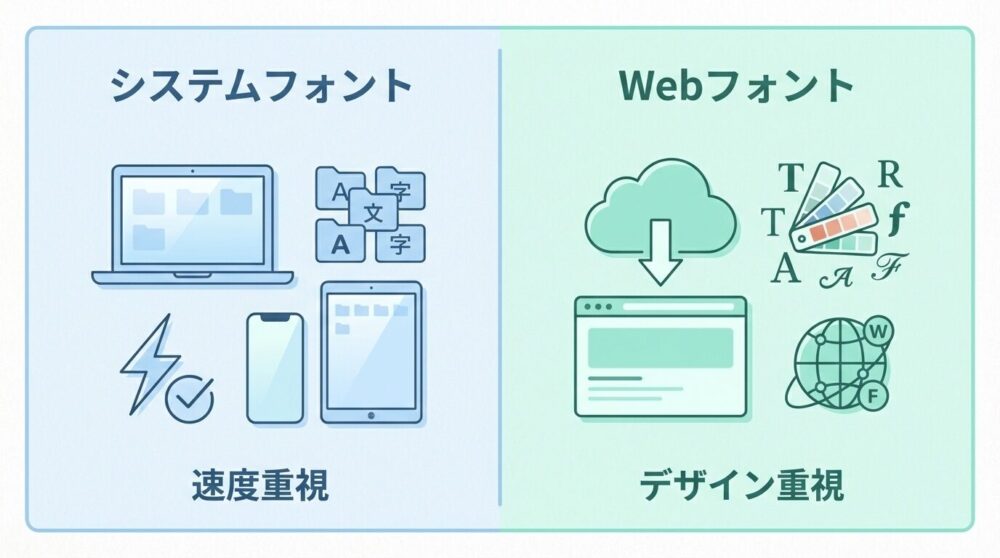
Webサイトでフォントを指定する方法は、大きく分けて2つあります。
システムフォント(デバイスフォント)
ユーザーのパソコンやスマホに最初から入っているフォントです。追加の読み込みが不要なので、表示が速く、サイトのパフォーマンスに優れています。
メリット
- 表示速度が速い:ダウンロード不要で即座に表示
- 安定性が高い:確実に表示される
- 無料:コスト不要
デメリット
- デザインの自由度が低い:選択肢が限られる
- 環境依存:OSやデバイスで表示が変わる
- 個性が出しにくい:一般的なフォントのみ
代表的なシステムフォント
- Windows: メイリオ、游ゴシック、MS Pゴシック
- Mac: ヒラギノ角ゴシック、游ゴシック
- iOS: ヒラギノ角ゴシック
- Android: Noto Sans CJK JP、Roboto
Webフォント(外部フォント)
サーバーやCDNから読み込むフォントです。Google Fontsなどが代表的で、デザインの自由度が高く、どの環境でも同じ表示が可能です。
メリット
- デザインの自由度が高い:数千種類から選べる
- 表示の一貫性:どのデバイスでも同じフォントが表示される
- 個性的なデザイン:ブランドイメージを強化できる
デメリット
- 読み込み時間が増える:ページ速度に影響
- FOIT/FOUT問題:フォント読み込み前の表示ズレ
- 一部は有料:商用利用に制限がある場合も
代表的なWebフォントサービス
- Google Fonts: 無料、豊富な種類、日本語対応フォントも増加中
- Adobe Fonts: Creative Cloudユーザーは追加料金なし
- TypeSquare: 日本語フォントに強い
実務で使える!font-familyの推奨指定パターン
実際のWeb制作現場でよく使われる、失敗しないfont-family指定パターンを紹介します。
パターン1:システムフォント中心(最も安全)
表示速度を最優先したい場合や、シンプルなサイトに最適です。各OSの標準フォントを指定し、フォールバック(代替)も用意します。
- body {
- font-family:
- -apple-system, /* macOS/iOS標準 */
- BlinkMacSystemFont, /* Chrome on macOS */
- "Segoe UI", /* Windows標準 */
- "Hiragino Sans", /* Mac用ヒラギノ */
- "Noto Sans JP", /* Android用 */
- sans-serif; /* 最終フォールバック */
- }
パターン2:Google Fonts使用(デザイン重視)
個性的なデザインや、ブランドイメージを統一したい場合に有効です。Noto Sans JPは日本語対応で読みやすく人気です。
- <!-- HTMLのheadタグ内 -->
- <link rel="preconnect" href="https://fonts.googleapis.com">
- <link rel="stylesheet" href="https://fonts.googleapis.com/css2?family=Noto+Sans+JP:wght@400;700&display=swap">
- /* CSS */
- body {
- font-family: "Noto Sans JP", sans-serif;
- }
パターン3:和文・欧文を分けて指定(プロ仕様)
欧文フォントを先に指定し、日本語のみ別フォントを適用することで、より洗練された見た目になります。
- body {
- font-family:
- Roboto, /* 欧文用(英数字) */
- "Noto Sans JP", /* 和文用(日本語) */
- sans-serif;
- }
- /* 欧文フォントが先:英数字はRoboto、日本語はNoto Sans JPで表示される */
注意:font-familyは左から順に適用されるため、欧文フォントを先に書くことで、英数字だけ別のフォントで表示できます。
おすすめWebフォント5選:用途別に紹介
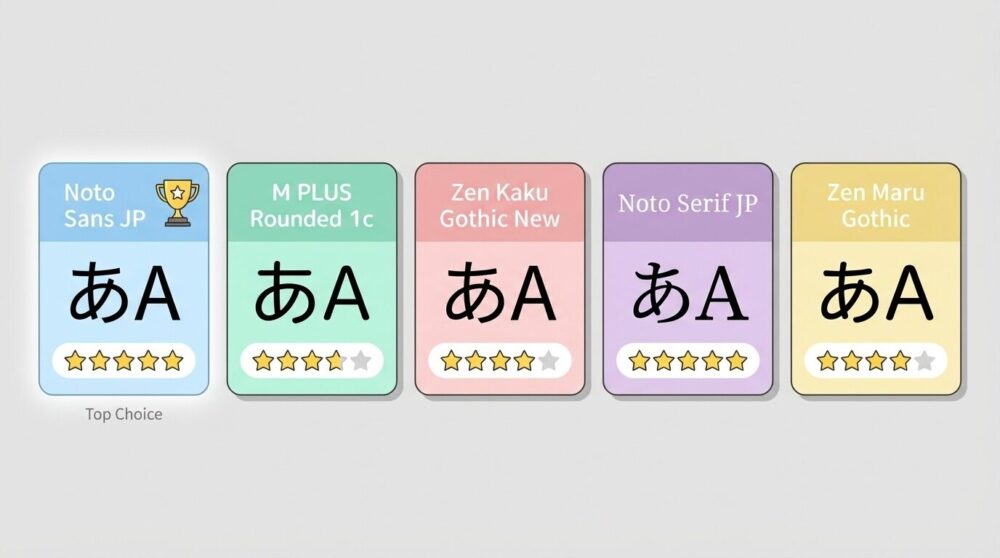
Google Fontsから、実務でよく使われる読みやすい日本語Webフォントを厳選しました。
1. Noto Sans JP(万能ゴシック)
- 特徴: Googleとアドビが共同開発、すべての言語に対応
- 印象: ニュートラル、読みやすい、現代的
- 用途: 本文・見出し・あらゆる用途に最適
- おすすめ度: ★★★★★(迷ったらこれ)
2. M PLUS Rounded 1c(丸ゴシック)
- 特徴: 角が丸く、やわらかい印象
- 印象: 親しみやすい、カジュアル、ポップ
- 用途: 子供向けサイト、カフェ、クリエイティブ系
- おすすめ度: ★★★★☆
3. Zen Kaku Gothic New(スタイリッシュゴシック)
- 特徴: シャープで洗練された印象
- 印象: モダン、スタイリッシュ、クール
- 用途: コーポレートサイト、ファッション、テック系
- おすすめ度: ★★★★☆
4. Noto Serif JP(明朝体)
- 特徴: 格式高い明朝体、長文に適する
- 印象: 伝統的、上品、落ち着き
- 用途: ブログ本文、和風サイト、文学系
- おすすめ度: ★★★☆☆(用途限定)
5. Zen Maru Gothic(丸ゴシック軽量)
- 特徴: 丸みがあり、ファイルサイズが軽い
- 印象: 優しい、ナチュラル、読みやすい
- 用途: ブログ、個人サイト、教育系
- おすすめ度: ★★★★☆
- 迷ったら「Noto Sans JP」:どんな用途にも合う万能フォント
- 親しみを出したいなら「M PLUS Rounded 1c」:カジュアルで読みやすい
- 格式を出したいなら「Noto Serif JP」:明朝体で上品な印象
可読性を高める!フォントサイズ・行間・文字間の最適設定
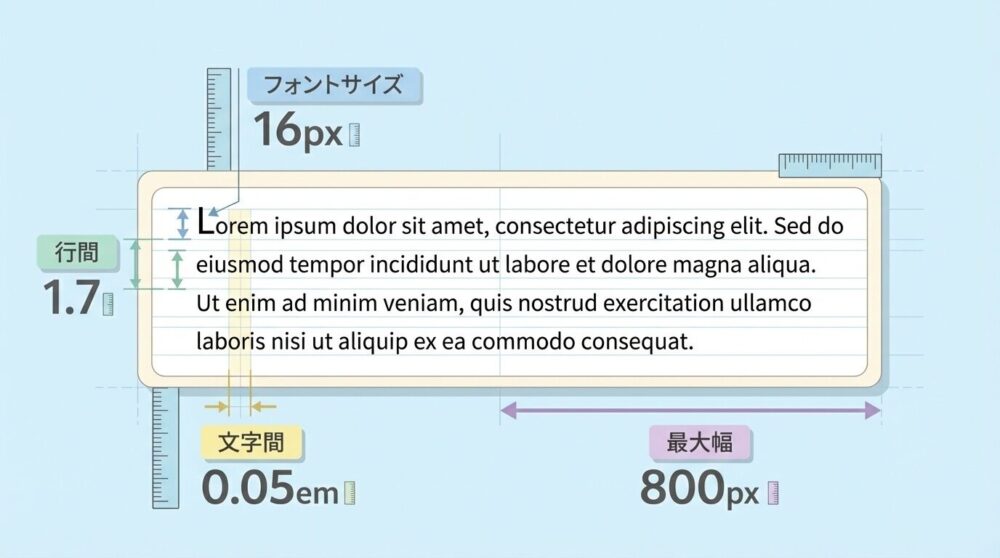
フォント選びだけでなく、サイズ・行間・文字間の設定も可読性を大きく左右します。実務で推奨される設定値を紹介します。
1. フォントサイズ(font-size)
本文は16px以上が推奨されます。スマートフォンでは最低でも14px以上にしましょう。
- body {
- font-size: 16px; /* 本文の基本サイズ */
- }
- h1 {
- font-size: 2rem; /* 32px相当(16px × 2) */
- }
- h2 {
- font-size: 1.5rem; /* 24px相当 */
- }
2. 行間(line-height)
本文は1.5〜1.8が最も読みやすいとされています。行間が狭すぎると窮屈で、広すぎると文章のまとまりが失われます。
- body {
- line-height: 1.7; /* 推奨値:1.5〜1.8 */
- }
- h1, h2, h3 {
- line-height: 1.3; /* 見出しは狭めでOK */
- }
3. 文字間(letter-spacing)
日本語は基本的に0〜0.05emが適切です。広げすぎると読みにくくなります。
- body {
- letter-spacing: 0.05em; /* 微調整 */
- }
- h1 {
- letter-spacing: 0.1em; /* 見出しは少し広げてもOK */
- }
4. 行の長さ(1行あたりの文字数)
1行あたり40〜75文字(日本語は25〜45文字)が読みやすいとされています。長すぎると視線移動が疲れます。
- p {
- max-width: 800px; /* 行の長さを制限 */
- }
| 項目 | 推奨値 | 理由 |
|---|---|---|
| フォントサイズ(本文) | 16px以上 | 小さすぎると読みづらい |
| 行間(line-height) | 1.5〜1.8 | 適度な余白で読みやすい |
| 文字間(letter-spacing) | 0〜0.05em | 詰まりすぎず空きすぎない |
| 1行の文字数 | 25〜45文字 | 視線移動が最小限 |
よくあるフォント設定のミスと解決策
初心者がやりがちなフォント設定の失敗例と、その改善方法を紹介します。
ミス1:フォントサイズが小さすぎる
問題: 本文が12px〜14pxで、スマートフォンで読みづらい
解決策: 最低16px以上、できれば18pxに設定する
ミス2:行間が狭すぎる
問題: line-height:1.0や無指定で、文字が詰まって見える
解決策: line-height:1.7を基本にする
ミス3:明朝体を本文に使って読みにくい
問題: 小さいサイズの明朝体は画面で読みづらい
解決策: 本文はゴシック体、見出しや大きい文字だけ明朝体
ミス4:font-familyのフォールバックがない
問題: font-family:”游ゴシック”;だけで、代替フォントが指定されていない
解決策: 必ず最後にsans-serifやserifを追加する
- /* ❌ 悪い例 */
- body {
- font-family: "游ゴシック";
- }
- /* ✅ 良い例 */
- body {
- font-family: "游ゴシック", "Yu Gothic", sans-serif;
- }
よくある質問
Q1. ゴシック体と明朝体、結局どっちを使えばいいですか?
A. Web制作では基本的にゴシック体(サンセリフ)を推奨します。画面表示の特性上、ゴシックの方が読みやすいためです。明朝体は、和風サイトや格式高いサイト、大きめの見出しに限定して使うのが無難です。
Q2. Google Fontsは使った方がいいですか?それともシステムフォント?
A. 表示速度を最優先するならシステムフォント、デザインの統一感や個性を出したいならGoogle Fontsです。個人ブログや小規模サイトなら、Google Fontsを1〜2種類使う程度であれば、速度への影響は最小限です。
Q3. font-familyに複数のフォントを書く理由は?
A. 環境によってフォントが存在しない場合に備えたフォールバック(代替)です。左から順に適用され、最初のフォントがなければ次、それもなければさらに次…と自動的に選択されます。最後には必ずsans-serifやserifを書いておきましょう。
Q4. Webフォントを使うとページが重くなりませんか?
A. Webフォントはファイルサイズが大きく、読み込みに時間がかかります。ただし、必要なウェイト(太さ)だけを読み込む、プリロード指定をする、font-display:swapを使うなどの最適化で影響を最小限にできます。
Q5. remとpx、どちらでフォントサイズを指定すべきですか?
A. 現在はremが推奨されています。remはルート要素(html)のフォントサイズを基準にするため、ユーザーがブラウザのフォント設定を変更しても、それに対応できます。アクセシビリティの観点からremを使いましょう。
まとめ
フォント選びはWebサイトの可読性と印象を大きく左右する重要な要素です。この記事の要点をまとめます。
- Web制作ではゴシック体(サンセリフ)が基本:画面表示に適している
- 本文は16px以上、行間1.5〜1.8が読みやすい:可読性の基本
- システムフォントは速度重視、Webフォントはデザイン重視:目的で使い分ける
- 迷ったら「Noto Sans JP」:万能で失敗しないフォント
- font-familyには必ずフォールバックを用意:sans-serifを最後に追加
- フォント:Noto Sans JPまたはシステムフォント
- フォントサイズ:16px〜18px(本文)
- 行間:1.7(line-height)
- 文字間:0.05em(letter-spacing)
- 最大幅:800px(max-width)
最初は基本的な設定から始めて、実際に表示を確認しながら微調整していくのがおすすめです。様々なデバイスでチェックし、読みやすさを追求していきましょう。
- 自分のサイトのフォント設定を見直してみる
- Google Fontsで気に入ったフォントを1つ試しに導入してみる
- スマートフォンとPCの両方で表示を確認する習慣をつける
- 行間・文字間を少しずつ調整して、最適な値を見つける
フォント選びは奥が深いですが、基本を押さえれば誰でも読みやすいサイトを作ることができます。この記事を参考に、ユーザーに優しいWebサイトを目指していきましょう!