画像の拡張子WebPって何?使うメリットと変換方法を初心者向けに解説
Web制作を学び始めると、HTMLやCSSのコーディング中に「.webp」という見慣れない拡張子を目にすることがありますよね。「これって何?」「JPEGやPNGとどう違うの?」と疑問に思った方も多いのではないでしょうか。
実はWebPは、Googleが開発した次世代の画像フォーマットで、Webサイトの表示速度を大幅に改善できる優れた技術です。今やWeb制作の現場では必須の知識となりつつあります。
- WebPとは何か、どんな特徴があるのか
- JPEG・PNGと比べたメリット・デメリット
- WebPへの具体的な変換方法とツール紹介
- Web制作を学び始めたばかりの初心者
- WebPという拡張子を初めて見て戸惑っている人
- サイトの表示速度を改善したい個人ブロガーや制作者
- JPEG・PNGからの移行を検討している人
WebPとは?次世代画像フォーマットの基本
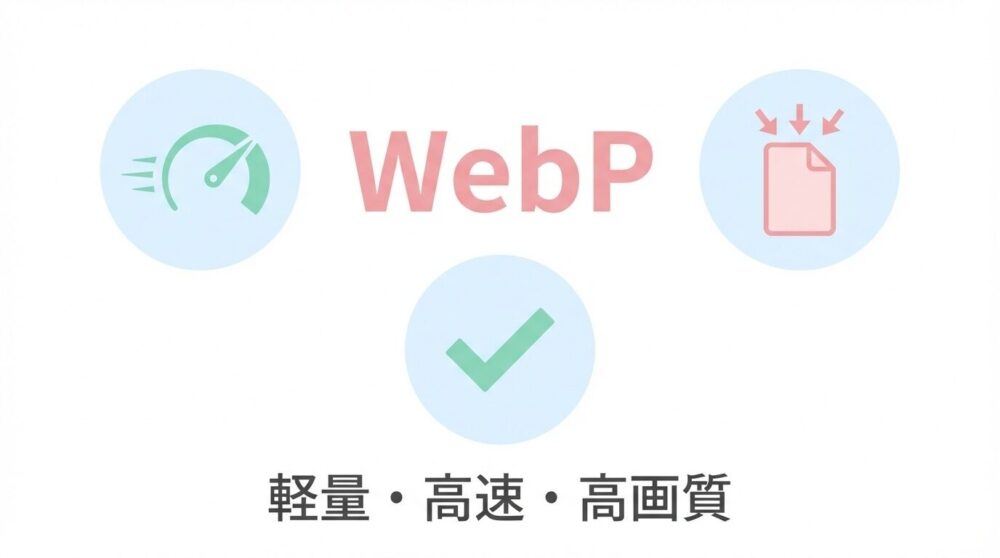
WebP(ウェッピー)は、Googleが2010年に開発した画像フォーマットです。従来のJPEGやPNGと比べて、同じ画質でもファイルサイズを約25〜35%削減できる特徴があります。
WebPの最大の目的はWebページの読み込み速度を速くすること。画像ファイルが軽くなれば、ページ全体の表示速度が向上し、ユーザー体験の改善やSEO効果も期待できます。
WebPの主な特徴
- 高い圧縮率:JPEGやPNGより小さいファイルサイズを実現
- 可逆圧縮と非可逆圧縮の両対応:用途に応じて選択可能
- 透過(アルファチャンネル)対応:PNGのように透明部分を持てる
- アニメーション対応:GIFのような動画像も作成可能
つまり、WebPはJPEGの圧縮効率とPNGの透過機能、GIFのアニメーション機能をすべて兼ね備えた万能フォーマットなのです。
WebPのメリット:なぜ使うべきなのか
1. ページ表示速度が劇的に向上する
画像ファイルサイズが小さくなることで、ページの読み込み時間が短縮されます。特にスマートフォンでのモバイル通信環境では大きな効果を発揮します。
- /* 実例:同じ画質での比較 */
- JPEG: 150KB
- PNG: 280KB
- WebP: 95KB /* 約37%削減! */
2. SEO効果が期待できる
Googleはページ速度を検索順位の評価要素としています。WebPの導入により、Core Web Vitals(コアウェブバイタル)のスコア改善につながり、SEO対策としても有効です。
3. サーバー容量とデータ転送量を節約
ファイルサイズが小さいため、サーバーのストレージ容量を節約でき、転送量(トラフィック)も削減できます。特に大量の画像を扱うサイトでは大きなコスト削減になります。
4. 高画質を保ったまま軽量化できる
WebPは視覚的な劣化を最小限に抑えながら圧縮する技術を採用しているため、ユーザーには画質の違いがほとんど分かりません。
- WebPはファイルサイズが約25〜35%小さくなる
- ページ速度とSEOが改善される
- 透過・アニメーション対応で用途が広い
- 主要ブラウザはすべて対応済み(2020年以降)
WebPのデメリットと注意点
メリットの多いWebPですが、いくつか注意すべき点もあります。
1. 古いブラウザでは表示されない
Internet Explorer 11やSafari 13以前のバージョンでは、WebPに対応していません。ただし、2020年以降の主要ブラウザはすべて対応しているため、現在ではほぼ問題ないと言えます。
| ブラウザ | WebP対応状況 |
|---|---|
| Chrome | ◎ Chrome 32以降(2014年〜) |
| Firefox | ◎ Firefox 65以降(2019年〜) |
| Safari | ◎ Safari 14以降(2020年〜) |
| Edge | ◎ Edge 18以降(2018年〜) |
| Internet Explorer | × 非対応 |
2. フォールバック対応が必要な場合がある
古いブラウザのユーザーも考慮する場合は、<picture>タグを使ったフォールバック対応が推奨されます。
- <!-- WebP非対応ブラウザにはJPEGを表示 -->
- <picture>
- <source srcset="image.webp" type="image/webp">
- <img src="image.jpg" alt="画像の説明">
- </picture>
この記述により、WebP対応ブラウザには.webpファイルが、非対応ブラウザには.jpgファイルが自動的に表示されます。
3. 画像編集ソフトでの対応状況
PhotoshopやGIMPなど主要な画像編集ツールは対応していますが、一部の古いソフトでは開けない場合があります。オンライン変換ツールの利用が手軽です。
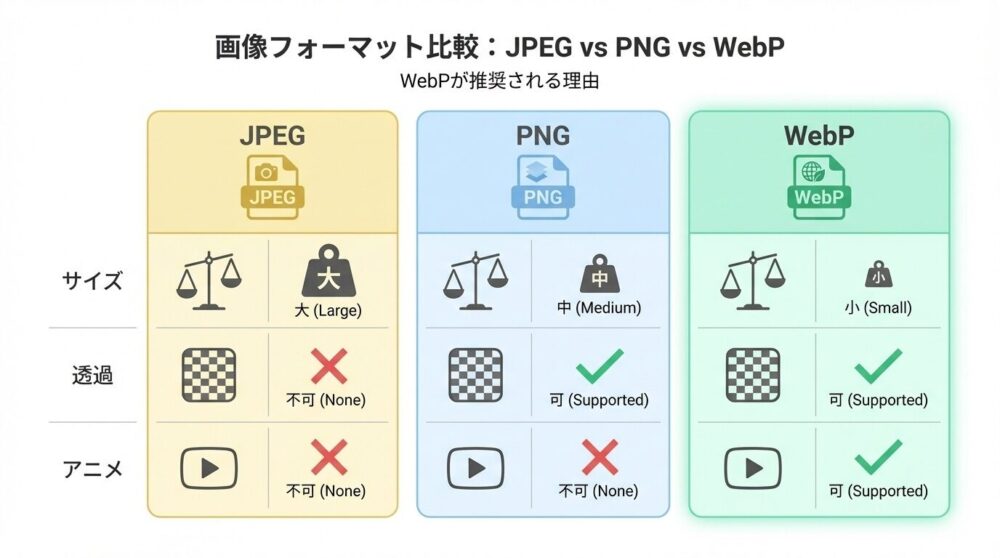
JPEG・PNG・WebPの違いを比較
それぞれのフォーマットの特徴を整理してみましょう。
| 項目 | JPEG | PNG | WebP |
|---|---|---|---|
| ファイルサイズ | 中 | 大 | 小(最軽量) |
| 透過対応 | × | ◎ | ◎ |
| アニメーション | × | × | ◎ |
| 圧縮方式 | 非可逆 | 可逆 | 両方対応 |
| 写真向き | ◎ | △ | ◎ |
| イラスト・ロゴ向き | △ | ◎ | ◎ |
| ブラウザ対応 | ◎(すべて) | ◎(すべて) | ◎(2020年以降) |
結論:WebPはJPEGとPNGの良いとこ取りをした万能フォーマットです。現在の制作現場では、WebPを第一選択にするのが主流になっています。
WebPへの変換方法:初心者でも簡単にできる3つの方法
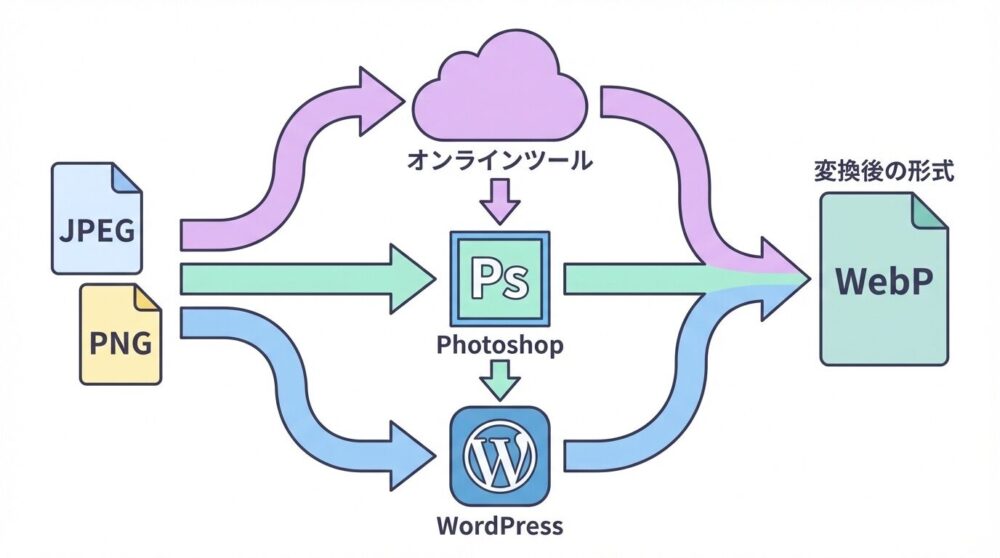
ここからは、手持ちのJPEGやPNG画像をWebPに変換する具体的な方法を紹介します。難しいコードは不要で、初心者でも簡単にできる方法を厳選しました。
方法1:オンライン変換ツールを使う(最も手軽)
一番おすすめなのがオンライン変換ツールです。ブラウザ上で完結し、ソフトのインストールも不要です。
おすすめツール①:Convertio
- URL: https://convertio.co/ja/webp-converter/
- ドラッグ&ドロップで簡単変換
- 複数ファイルの一括変換も可能
- 無料プランでも十分使える
おすすめツール②:Squoosh
- URL: https://squoosh.app/
- Googleが提供する公式ツール
- 圧縮率をリアルタイムでプレビュー確認できる
- 完全無料で広告なし
- Squoosh(https://squoosh.app/)にアクセス
- 画像をドラッグ&ドロップまたは選択
- 右側のパネルで「WebP」を選択
- 品質(Quality)を調整(80〜90推奨)
- 右下の「Download」ボタンでダウンロード
方法2:Photoshopで書き出す
Photoshop CC 2021以降では、標準でWebPに対応しています。
- 画像を開く
- 「ファイル」→「書き出し」→「書き出し形式」を選択
- ファイル形式で「WebP」を選択
- 品質を調整して「書き出し」をクリック
注意:古いバージョンのPhotoshopではプラグインが必要な場合があります。
方法3:WordPressプラグインで自動変換
WordPressサイトを運営している場合、プラグインを使えば既存の画像も含めて自動でWebP化できます。
おすすめプラグイン:EWWW Image Optimizer
- アップロード時に自動でWebPに変換
- 既存画像も一括変換可能
- フォールバック対応も自動
- 無料版でも十分な機能
- <!-- プラグインが自動で生成するコード例 -->
- <picture>
- <source type="image/webp" srcset="image.jpg.webp">
- <img src="image.jpg" alt="画像">
- </picture>
WebPを使う際のチェックリスト
WebPを実際にサイトに導入する前に、以下の項目を確認しましょう。
| チェック項目 | 確認内容 |
|---|---|
| □ ターゲットブラウザの確認 | IE11対応が必要かどうか確認(必要ならフォールバック実装) |
| □ 圧縮率の調整 | 品質80〜90で視覚的な劣化がないか確認 |
| □ ファイル名の管理 | 元の拡張子が分かるような命名規則を決める |
| □ 表示速度の測定 | PageSpeed Insightsで変換前後を比較 |
| □ バックアップ | 元のJPEG/PNG画像も保管しておく |
実務で使えるWebP導入のベストプラクティス
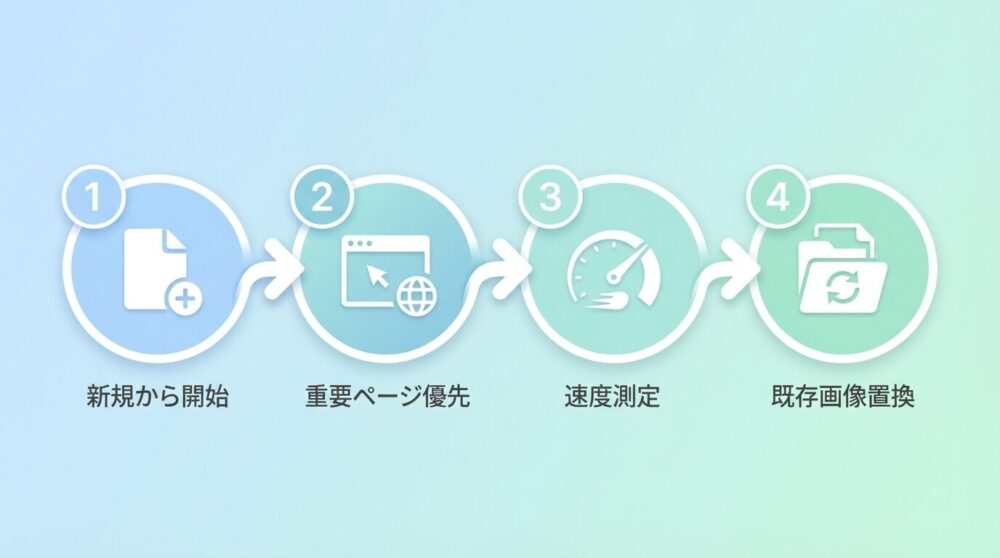
推奨される導入の流れ
- まずは新規画像から始める
既存画像を一気に変換せず、新しくアップする画像からWebPにする - 重要なページから優先的に
トップページやランディングページなど、アクセスの多いページから適用 - 表示速度を測定する
Google PageSpeed InsightsやGTmetrixで効果を確認 - 徐々に既存画像も置き換える
効果が確認できたら、既存画像も順次WebPに変換
品質設定の目安
- 写真・複雑な画像:品質80〜85
人物写真や風景など、細かいディテールが重要な画像 - イラスト・図解:品質75〜80
シンプルな色使いのイラストやアイコン - 背景画像:品質70〜75
背景として使う、細部が目立たない画像
注意:品質を下げすぎると、ブロックノイズやぼやけが目立つので、必ず目視で確認しましょう。
よくある質問
Q1. WebPに変換すると画質は劣化しますか?
A. 適切な品質設定(80〜90)であれば、人間の目では劣化がほとんど分からないレベルです。Squooshなどのツールでプレビュー比較しながら調整すると安心です。
Q2. すべての画像をWebPにすべきですか?
A. 基本的にはWeb表示用の画像はすべてWebPにするのがおすすめです。ただし、印刷用データや納品物として渡す画像は、クライアントの環境を考慮してJPEG/PNGのままにすることもあります。
Q3. WebPはSEOに本当に効果がありますか?
A. 直接的にSEOスコアが上がるわけではありませんが、ページ速度が改善されることでCore Web Vitalsのスコアが向上し、間接的にSEO効果が期待できます。Googleも次世代フォーマットの使用を推奨しています。
Q4. 古いブラウザのユーザーが多い場合はどうすればいいですか?
A. <picture>タグを使ったフォールバック実装をすれば、WebP非対応ブラウザには自動的にJPEG/PNGが表示されます。この方法なら、すべてのユーザーに適切な画像を提供できます。
Q5. 既存のJPEG/PNG画像も全部変換した方がいいですか?
A. 理想的にはすべて変換するのがベストですが、作業コストと効果を比較して判断しましょう。まずはアクセスの多いページや、ファイルサイズの大きい画像から優先的に変換するのが現実的です。
まとめ
WebPは、Web制作の現場では今や必須の画像フォーマットとなっています。この記事の要点をまとめます。
- WebPはGoogleが開発した次世代画像フォーマットで、JPEG/PNGより25〜35%軽量
- ページ速度の向上・SEO効果・サーバー負荷軽減のメリットがある
- 2020年以降の主要ブラウザはすべて対応済みで、実務で安心して使える
- オンラインツール(Squoosh等)で簡単に変換でき、初心者でもすぐ使える
- 古いブラウザ対応は<picture>タグでフォールバック実装すればOK
Web制作を学び始めたばかりの方は、まず新しく作るサイトからWebPを採用してみましょう。ファイルサイズの削減効果を実感できるはずです。
- Squooshで手持ちの画像を1枚試しに変換してみる
- PageSpeed Insightsで自分のサイトの画像最適化スコアを確認する
- <picture>タグを使ったフォールバック実装を練習してみる
- WordPressを使っているなら画像最適化プラグインを導入する
WebPを使いこなして、より速く快適なWebサイトを作っていきましょう!